VLAN на MikroTik - Router-on-a-Stick
Курс: Комп'ютерні мережі, L1B | 2-3 курс
1 Схема мережі
📁 Зображення схеми:
assets/network-configs_vlans-mikrotik_1.svg
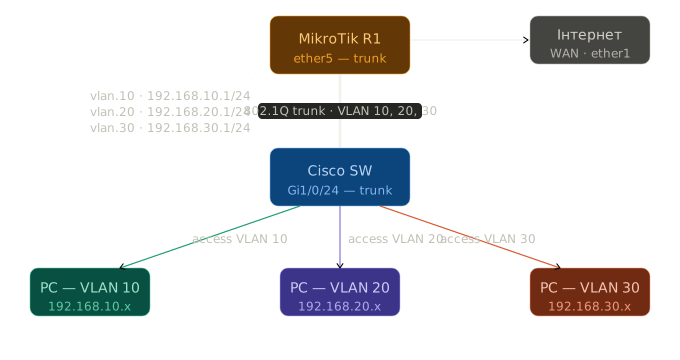
| VLAN | Підмережа | Шлюз (MikroTik) | Призначення |
|---|---|---|---|
| 10 | 192.168.10.0/24 | 192.168.10.1 | Адміністрування |
| 20 | 192.168.20.0/24 | 192.168.20.1 | Користувачі |
| 30 | 192.168.30.0/24 | 192.168.30.1 | Сервери |
Метод налаштування
Використовується Bridge VLAN Filtering - офіційно рекомендований метод MikroTik для RouterOS 7. Всі VLAN-інтерфейси створюються поверх bridge-інтерфейсу
2 Налаштування MikroTik (RouterOS 7)
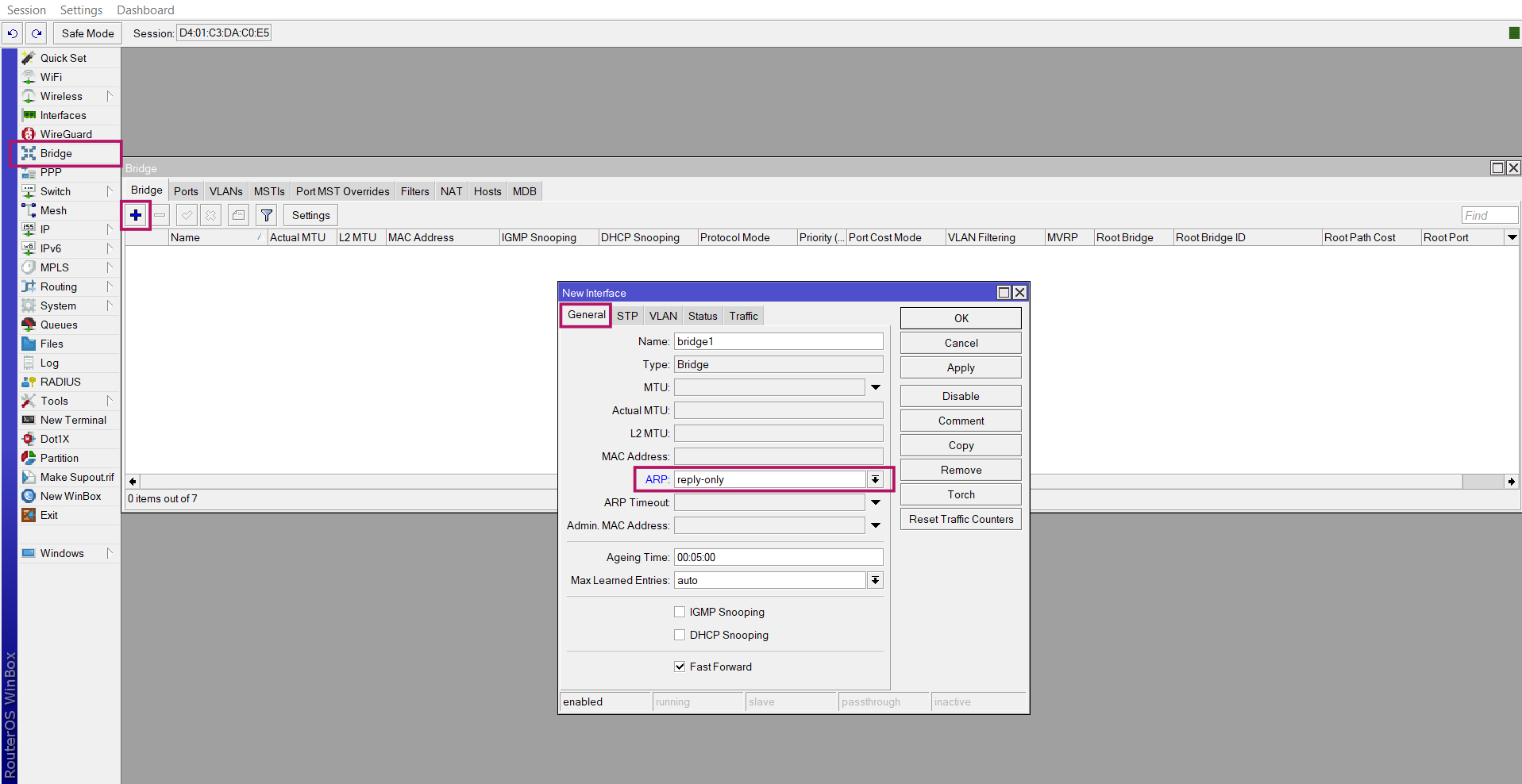
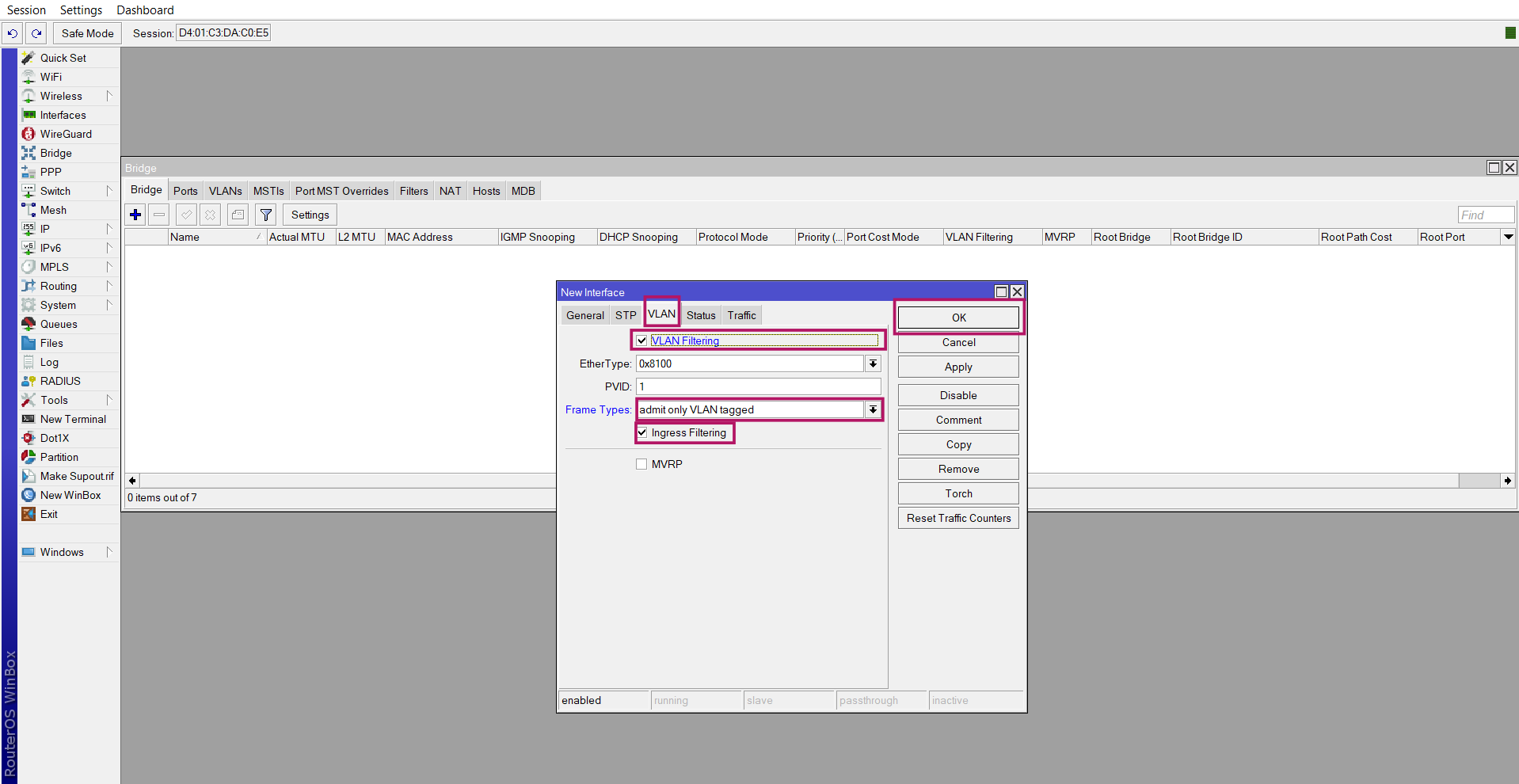
2.1 Крок 1 - Створити bridge з підтримкою VLAN
/interface bridge
add name=bridge1 \
    vlan-filtering=no \
    frame-types=admit-only-vlan-tagged \
    arp=reply-only \
    arp-timeout=30s
Важливо - порядок налаштування
vlan-filtering=no на старті - навмисно. Вмикаємо фільтрацію в самому кінці (крок 5), після того як все налаштовано. Якщо увімкнути одразу - можна втратити доступ до пристрою
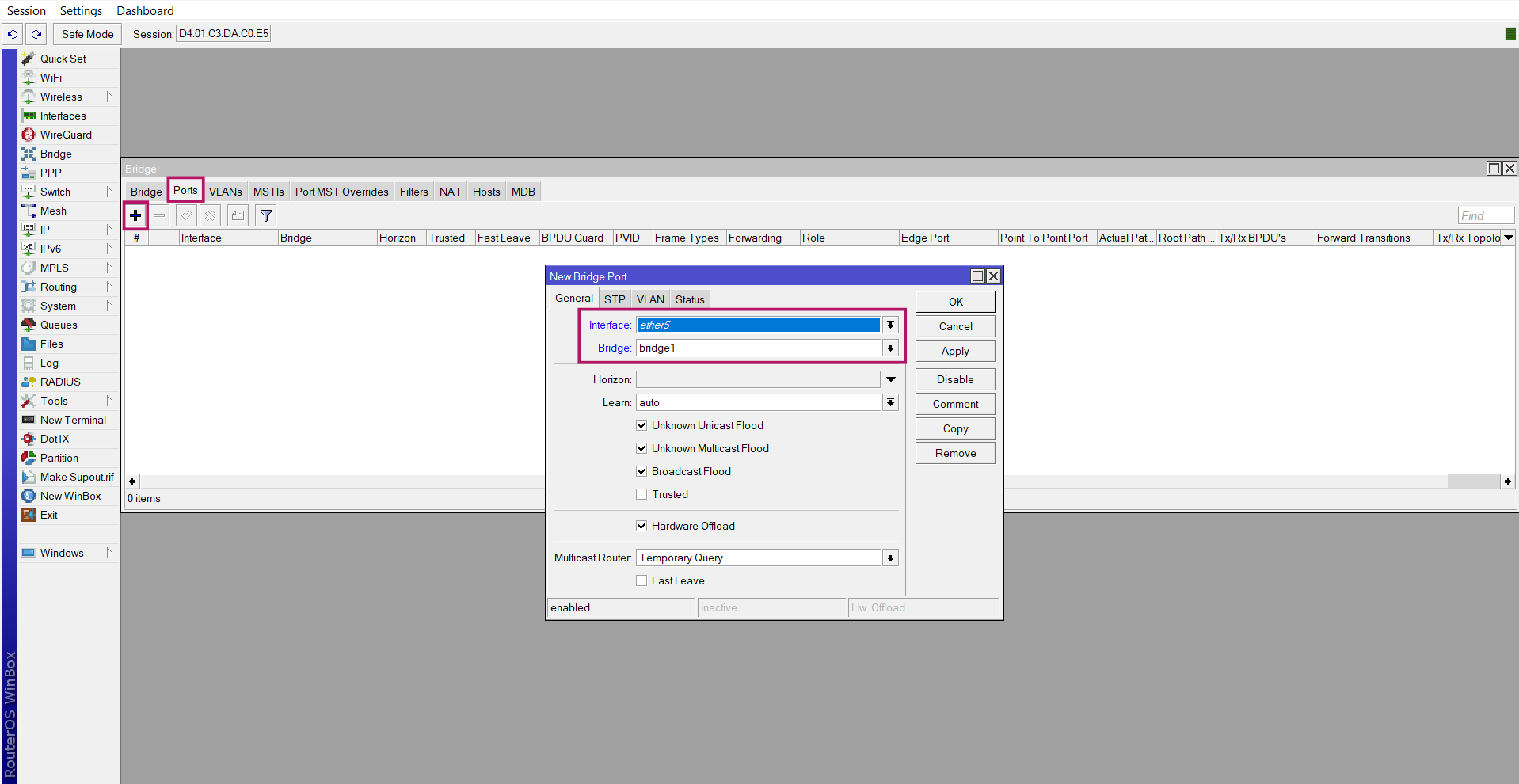
2.2 Крок 2 - Додати trunk-порт у bridge
Порт ether5 дивиться в бік комутатора Cisco і передає тегований трафік всіх VLAN
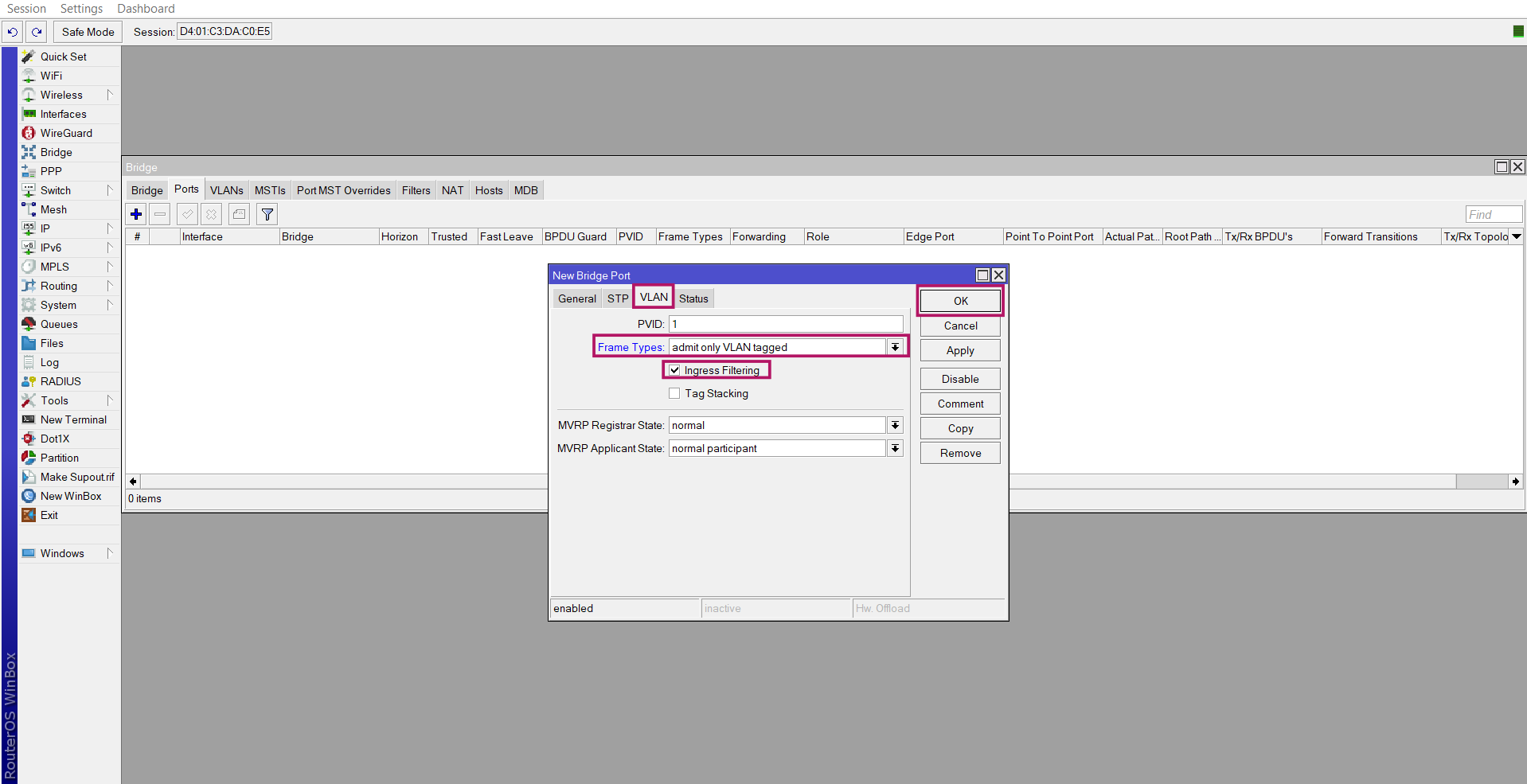
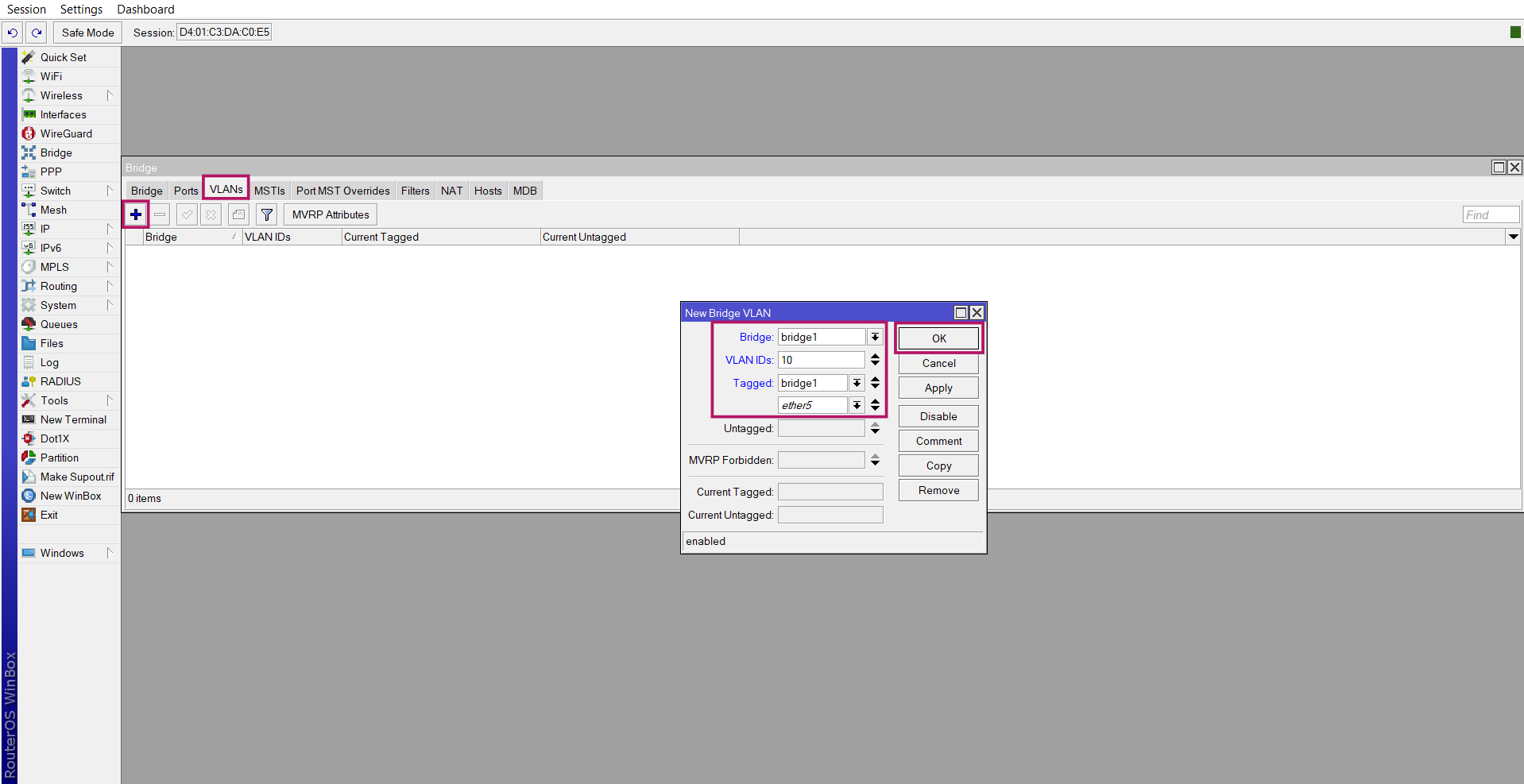
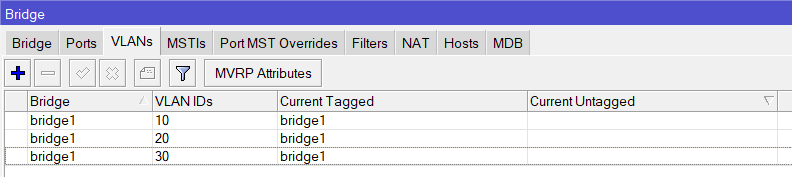
2.3 Крок 3 - Додати VLAN-записи до Bridge VLAN Table
Тут вказуємо які VLAN дозволені на яких портах і в якому вигляді (tagged/untagged)
bridge1 у полі Tagged — це CPU-порт маршрутизатора. Він дозволяє RouterOS отримувати і маршрутизувати VLAN-трафік
/interface bridge vlan
add bridge=bridge1 vlan-ids=10 tagged=bridge1,ether5
add bridge=bridge1 vlan-ids=20 tagged=bridge1,ether5
add bridge=bridge1 vlan-ids=30 tagged=bridge1,ether5
2.4 Крок 4 - Створити VLAN-інтерфейси
VLAN-інтерфейси - це логічні L3-інтерфейси поверх bridge1. Саме на них будуть IP-адреси (шлюзи для кожного VLAN)
/interface vlan
add name=vlan.10 interface=bridge1 vlan-id=10
add name=vlan.20 interface=bridge1 vlan-id=20
add name=vlan.30 interface=bridge1 vlan-id=30
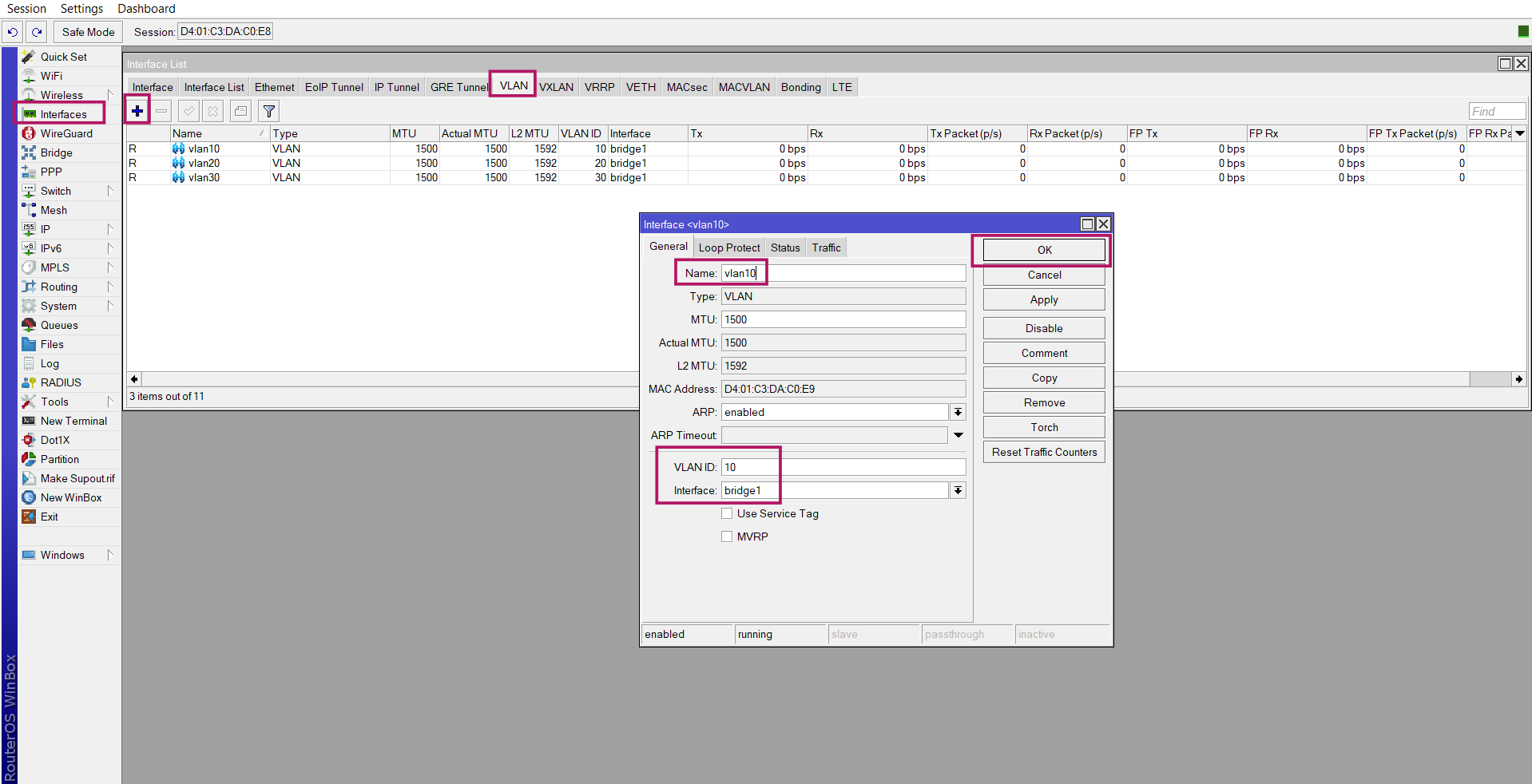
Аналогічно для vlan.20 (VLAN ID=20) та vlan.30 (VLAN ID=30)
2.5 Крок 5 - Призначити IP-адреси на VLAN-інтерфейси
/ip address
add address=192.168.10.1/24 interface=vlan.10
add address=192.168.20.1/24 interface=vlan.20
add address=192.168.30.1/24 interface=vlan.30
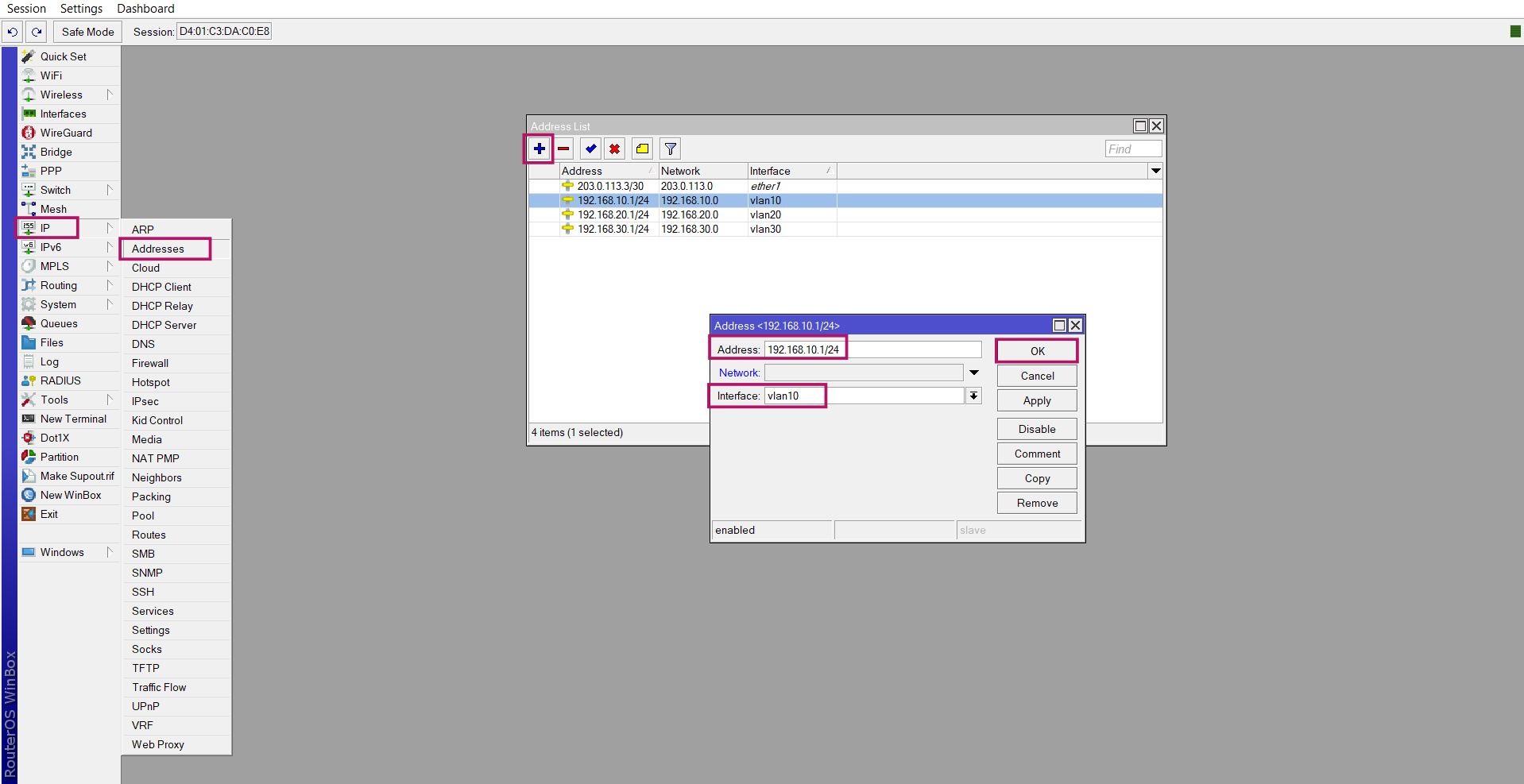
Аналогічно для 192.168.20.1/24 на vlan.20 та 192.168.30.1/24 на vlan.30
2.6 Крок 6 - Увімкнути VLAN Filtering
Тільки тепер вмикаємо фільтрацію. З цього моменту bridge починає обробляти VLAN-теги.
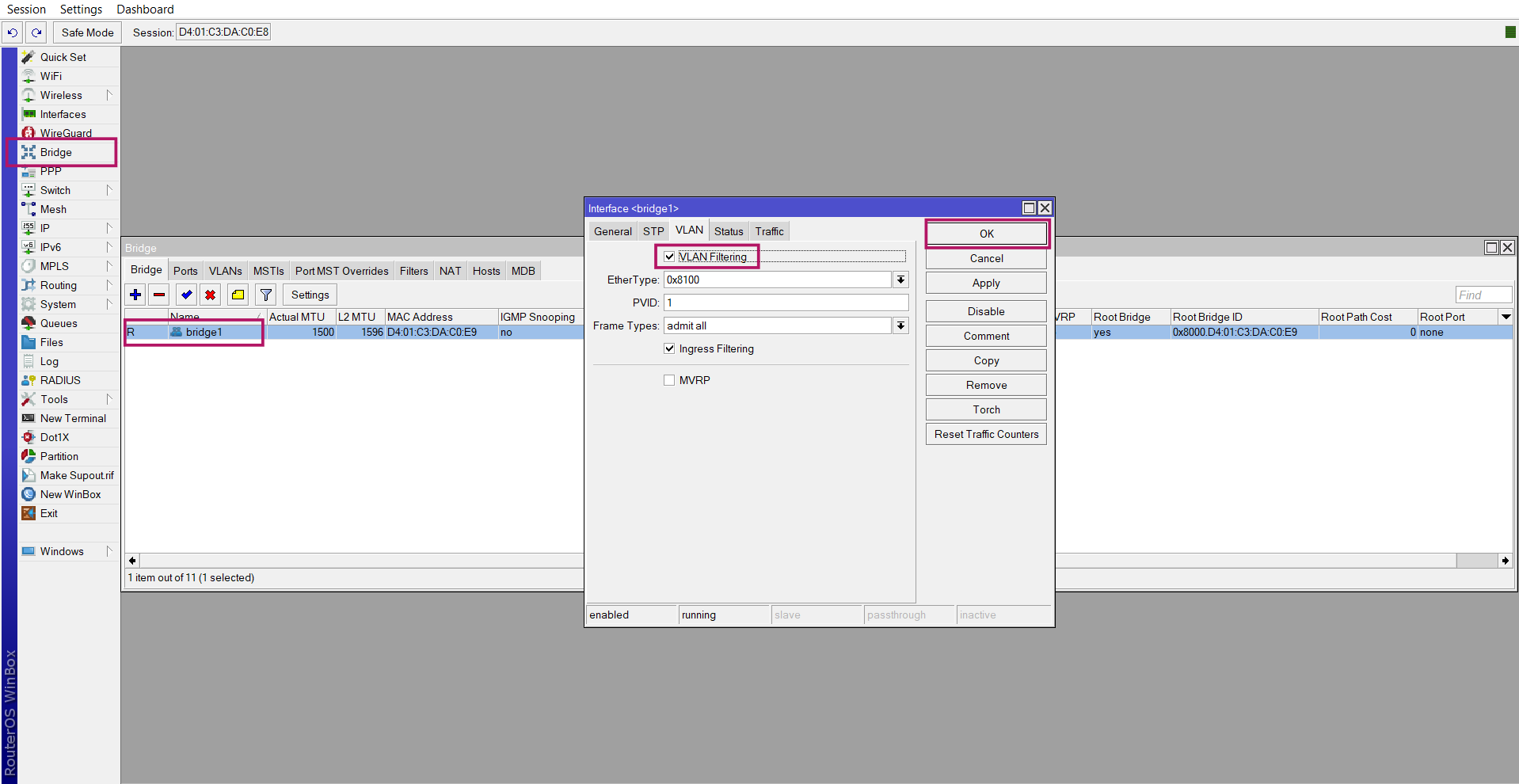
Перевір підключення до CLI перед цим кроком
Після увімкнення vlan-filtering нетегований трафік на ether5 буде відкинутий. Якщо ти підключений до маршрутизатора через цей порт без VLAN-тегу — втратиш доступ. Підключайся через інший порт або WinBox через WAN
2.7 Перевірка налаштувань
# Переглянути bridge та його VLAN-таблицю
/interface bridge print
/interface bridge vlan print

# Переглянути VLAN-інтерфейси
/interface vlan print

# Переглянути IP-адреси
/ip address print

# Перевірити стан bridge-портів
/interface bridge port print
2.8 Очікуваний результат після всіх налаштувань
[admin@MikroTik] > /interface bridge vlan print
Flags: X - disabled, D - dynamic
 #   BRIDGE   VLAN-IDS  CURRENT-TAGGED    CURRENT-UNTAGGED
 0   bridge1  10        bridge1,ether5
 1   bridge1  20        bridge1,ether5
 2   bridge1  30        bridge1,ether5

[admin@MikroTik] > /ip address print
Flags: X - disabled, I - invalid, D - dynamic
 #   ADDRESS            NETWORK         INTERFACE
 0   192.168.10.1/24    192.168.10.0    vlan.10
 1   192.168.20.1/24    192.168.20.0    vlan.20
 2   192.168.30.1/24    192.168.30.0    vlan.30
3 Налаштування транкового порту Cisco (сторона комутатора)
Порт GigabitEthernet1/0/24 комутатора Cisco дивиться на ether5 MikroTik і повинен бути налаштований як trunk
! Перейти до налаштування порту
interface GigabitEthernet1/0/24
 description "Uplink to MikroTik R1 ether5"
 switchport mode trunk
 switchport trunk allowed vlan 10,20,30
 no shutdown

! Перевірка
show interfaces GigabitEthernet1/0/24 trunk
show interfaces GigabitEthernet1/0/24 switchport
3.1 Налаштування access-портів на комутаторі Cisco
! Access-порт для VLAN 10
interface GigabitEthernet1/0/1
 switchport mode access
 switchport access vlan 10
 spanning-tree portfast
 no shutdown

! Access-порт для VLAN 20
interface GigabitEthernet1/0/2
 switchport mode access
 switchport access vlan 20
 spanning-tree portfast
 no shutdown

! Access-порт для VLAN 30
interface GigabitEthernet1/0/3
 switchport mode access
 switchport access vlan 30
 spanning-tree portfast
 no shutdown
3.2 Перевірка trunk між Cisco та MikroTik
! На Cisco:
show interfaces trunk

! Очікуваний вивід:
! Port        Mode   Encapsulation  Status    Native vlan
! Gi1/0/24    on     802.1q         trunking  1

! VLANs allowed and active in management domain:
! Gi1/0/24    10,20,30
📌 Зберегти резервну копію MikroTik:
System → Backupабо через CLI:/system backup save📌 Зберегти конфігурацію Cisco:
write memory
Джерело
Стаття базується на офіційній документації MikroTik Оригінал: Basic VLAN switching — MikroTik Docs